Das Wichtigste in Kürze
Ein Chatbot beantwortet Fragen. Ein Agent erledigt Aufträge. Claude Cowork ist die Fähigkeit von Claude, eine Aufgabe selbstständig in Schritte zu zerlegen, mit deinen Dateien und Werkzeugen zu arbeiten und ein fertiges Ergebnis abzuliefern: eine Tabelle, eine Präsentation, einen Bericht oder eine aufgeräumte Ablage.
Du lieferst drei Dinge: ein klares Ziel, den Zugriff auf das Nötige und die Grenzen. Den Weg findet der Agent meist selbst. Die Verantwortung für das Ergebnis bleibt bei dir.
Achtung, neu seit September 2026: Viele Anleitungen beschreiben Cowork noch als eigenen Modus, zu dem man in der App wechselt. Seit dem 16. September 2026 führt Anthropic Chat und Cowork zusammen. Du schreibst einfach in eine normale Unterhaltung, und Claude entscheidet, ob eine kurze Antwort reicht oder ob mehrere Arbeitsschritte nötig sind. Die Umstellung kommt schrittweise. Siehst du im Eingabefeld noch die Wahl zwischen «Chat» und «Cowork», hast du die neue Oberfläche noch nicht.
Was ist Claude Cowork?
Cowork bringt die Agenten-Technik von Claude Code, dem Werkzeug von Anthropic für Softwareentwicklung, in die Wissensarbeit. Statt Code entstehen Tabellen mit Formeln, Präsentationen, Berichte und Recherchen.
Es richtet sich an alle, die am Computer mit Dateien und Informationen arbeiten, etwa in Finanzen, Recht, Marketing, Einkauf, Projektleitung oder Forschung. Programmierkenntnisse brauchst du keine.
Anthropic hat Cowork im Januar 2026 als Vorschau eingeführt. Seit April 2026 ist es für alle bezahlten Pläne allgemein verfügbar, seit Juli 2026 auch im Web und auf dem Telefon.
Von der Antwort zum Ergebnis
Der wichtigste Unterschied liegt darin, wo die Arbeit endet.
Kurze Frage
Auftrag an den Agenten
Ein Beispiel: Du gibst Claude einen Ordner mit Umsatzzahlen aus mehreren Excel-Dateien und bittest um eine Monatsauswertung. Am Ende liegt eine neue Excel-Datei mit Zusammenfassung und Diagramm im Ordner, statt einer Anleitung, wie du sie selbst bauen könntest.
Die vier Bausteine
Cowork wird erst durch seine Bausteine richtig nützlich. Sie bestimmen, worauf Claude zugreifen darf und was er kann. In der App findest du Skills, Konnektoren und Plugins gesammelt im Bereich Anpassungen.
Ordner
Deine Dateien
Der Arbeitsbereich. Claude liest, erstellt und ändert Dateien nur in Ordnern, die du verbunden hast.
Skills
Anleitungen
Beschreiben, wie eine Aufgabe erledigt wird, bei Bedarf mit Vorlagen. Es gibt fertige Skills, eigene kannst du selbst schreiben.
Connectors
Verbindungen
Binden Dienste wie Google Drive, Gmail, Slack oder Microsoft 365 an. Technische Grundlage ist das offene Model Context Protocol (MCP).
Plugins
Pakete
Bündeln Skills und Connectors für eine Rolle oder einen Fachbereich, etwa Finanzen, Recht oder Vertrieb.
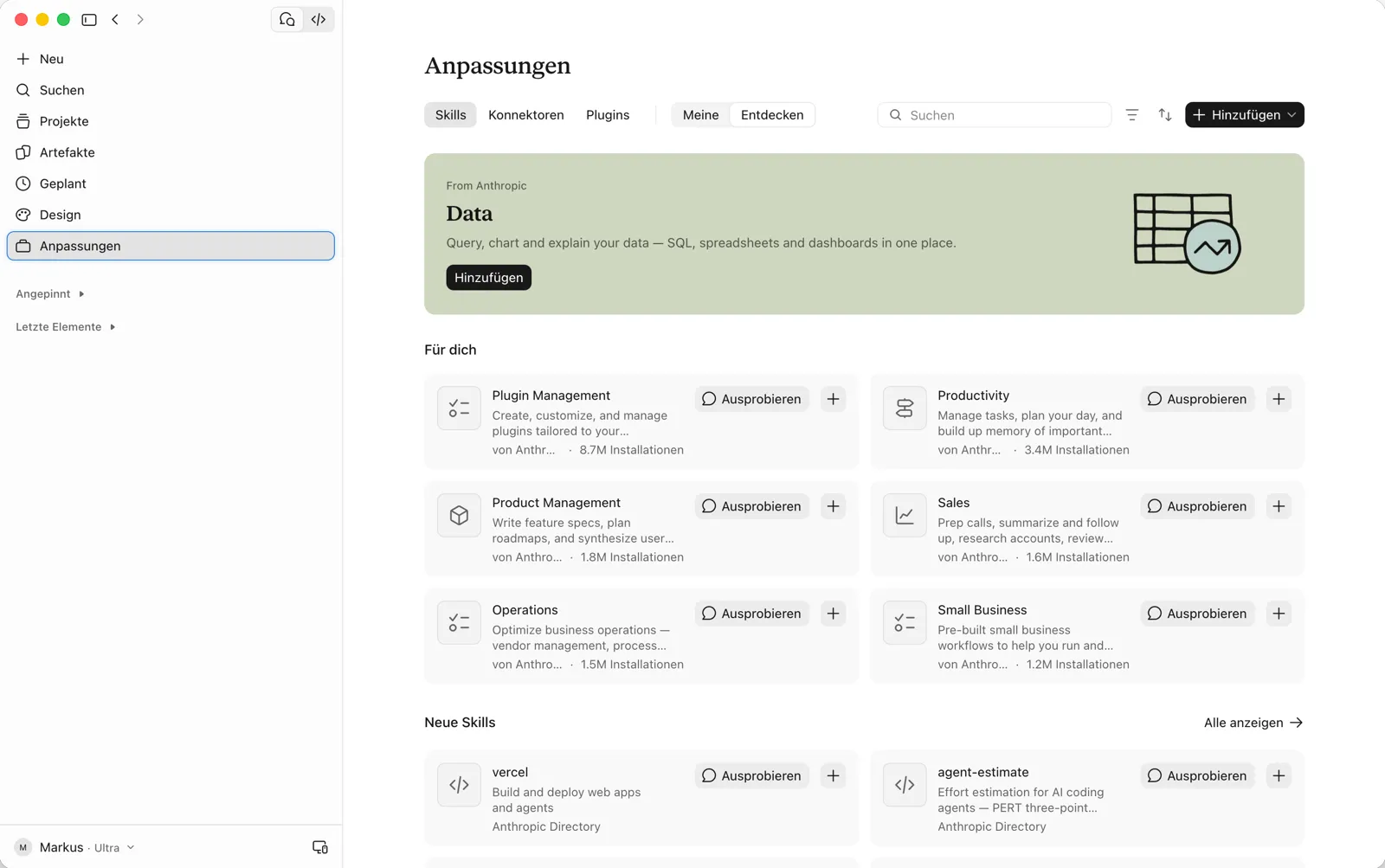
In der App: Unter «Anpassungen» findest du Skills, Konnektoren und Plugins. «Meine» zeigt, was du installiert hast, «Entdecken» fertige Pakete von Anthropic und anderen Anbietern.
Ordner
In der Desktop-App verbindest du einen Ordner mit Claude. Darin kann Claude Dateien lesen, anlegen und ändern. Auf andere Ordner hat er keinen Dateizugriff. Wichtig: Mit dem eingebauten Browser und der Computersteuerung (Computer Use) kann Claude zusätzlich Websites und Programme nutzen, aber nur, wenn du das erlaubst.
Skills
Ein Skill ist eine Anleitung in Textform, oft ergänzt mit Vorlagen oder Beispielen. Er beschreibt zum Beispiel, wie eine Präsentation im Firmenlayout aussieht oder wie ein Finanzmodell aufgebaut ist. Claude zieht einen Skill heran, wenn er zur Aufgabe passt. Wie man eigene Skills schreibt, zeige ich in einem späteren Kapitel.
Connectors
Connectors verbinden Claude mit Diensten ausserhalb deines Computers, etwa mit der Ablage, dem Postfach oder dem Team-Chat. In der deutschen App heissen sie Konnektoren, du verwaltest sie unter Anpassungen › Konnektoren. Sie beruhen auf dem Model Context Protocol (MCP), einem offenen Standard, mit dem KI-Anwendungen an Werkzeuge und Daten angebunden werden.
Plugins
Ein Plugin bündelt mehrere Skills und Connectors für eine bestimmte Rolle. Statt alles einzeln einzurichten, installierst du ein Paket und hast das passende Werkzeugset beisammen.
Wo die Arbeit läuft
Es gibt zwei Orte, an denen Claude arbeitet. Das ist wichtig für die Frage, was passiert, wenn du den Laptop zuklappst.
| Auf deinem Computer | In der Cloud | |
|---|---|---|
| Wo | Claude Desktop für macOS und Windows (Linux als Beta) | Web, Telefon und Desktop-App |
| Wofür | Lokale Ordner, eingebauter Browser, Programme bedienen | Recherche, Dateien im Konto, Connectors |
| Läuft weiter, wenn du gehst? | Nur solange die Desktop-App offen ist | Ja, auch bei zugeklapptem Laptop |
Geplante Aufgaben, die regelmässig von selbst laufen, können ebenfalls in der Cloud laufen, während dein Computer aus ist.
So läuft ein Auftrag ab
Am einfachsten stellst du dir Claude wie eine neue Mitarbeiterin vor: einarbeiten, Auftrag erteilen, arbeiten lassen, Ergebnis prüfen.
- Einrichten: Ordner verbinden, passende Skills oder Plugins aktivieren, bei Bedarf Connectors verbinden.
- Beauftragen: Beschreibe in normaler Sprache, was am Ende vorliegen soll, so wie du es einer Kollegin erklären würdest. Je klarer Ziel, Format und Umfang, desto besser das Ergebnis.
- Arbeiten lassen: Claude bildet Teilaufgaben, öffnet Dateien, nutzt Werkzeuge und zeigt dir den Fortschritt. Grössere Aufgaben verteilt er auch auf mehrere Hilfs-Agenten, die parallel arbeiten. Du kannst in der Zwischenzeit anderes erledigen.
- Prüfen: Kontrolliere das Resultat und steuere nach. Claude arbeitet selbstständig, die Verantwortung bleibt bei dir.
Cowork oder Claude Code?
Beide nutzen dieselbe Agenten-Technik. Sie unterscheiden sich im Einsatzzweck. Claude Code bleibt auch nach der Zusammenführung von Chat und Cowork ein eigenes Werkzeug.
| Claude Code | Claude Cowork | |
|---|---|---|
| Zweck | Software entwickeln, testen, Fehler suchen | Wissensarbeit mit Dokumenten, Tabellen, Präsentationen, Recherchen |
| Für wen | Entwicklerinnen und Entwickler, technisch Interessierte | Fachleute aus allen Bereichen |
| Wo | Terminal, Entwicklungsumgebung, Desktop-App, Web | Claude-App auf Desktop, Web und Telefon |
Gemeinsam haben beide: Sie planen Aufgaben selbst, nutzen Werkzeuge, arbeiten mit Skills und Plugins und können mehrere Agenten parallel einsetzen.
Faustregel: Entsteht am Ende Code, nimm Claude Code. Entsteht ein Dokument, eine Auswertung oder eine aufgeräumte Ablage, nimm Cowork.
Voraussetzungen
- Bezahlter Plan: Cowork gibt es in allen bezahlten Plänen (Pro, Max, Ultra, Team und Enterprise), nicht im Gratis-Plan. Bei Team und Enterprise muss die Organisation die Funktion freischalten. Aktuelle Preise stehen auf der Preisseite von Claude.
- Desktop-App für lokale Dateien: Willst du mit Ordnern auf deinem Computer arbeiten, brauchst du Claude Desktop. Für Aufgaben ohne lokale Dateien reichen Web oder Telefon.
- Kontingent einplanen: Ein Agent führt viele Schritte aus, sucht, rechnet und erstellt Dateien. Das braucht deutlich mehr Nutzungskontingent als eine kurze Frage. Deinen Verbrauch siehst du in den Einstellungen. Für den Einstieg reicht Pro.
Sicherheit und Kontrolle
Ein Agent kann mehr als ein Chatbot, deshalb lohnt sich etwas Sorgfalt. Anthropic weist selbst darauf hin, dass Cowork durch die selbstständige Arbeitsweise und den Internetzugang eigene Risiken hat.
- Berechtigungsmodus bewusst wählen: Unter dem Eingabefeld legst du fest, wie selbstständig Claude arbeitet. Bei Manuell fragt Claude nach, bevor es neue Werkzeuge verwendet oder neue Websites öffnet. Bei Auto arbeitet Claude eigenständig und hält nur an, wenn etwas unsicher erscheint. Für den Anfang ist «Manuell» die bessere Wahl: Du siehst, was Claude vorhat, und lernst, wie es arbeitet.
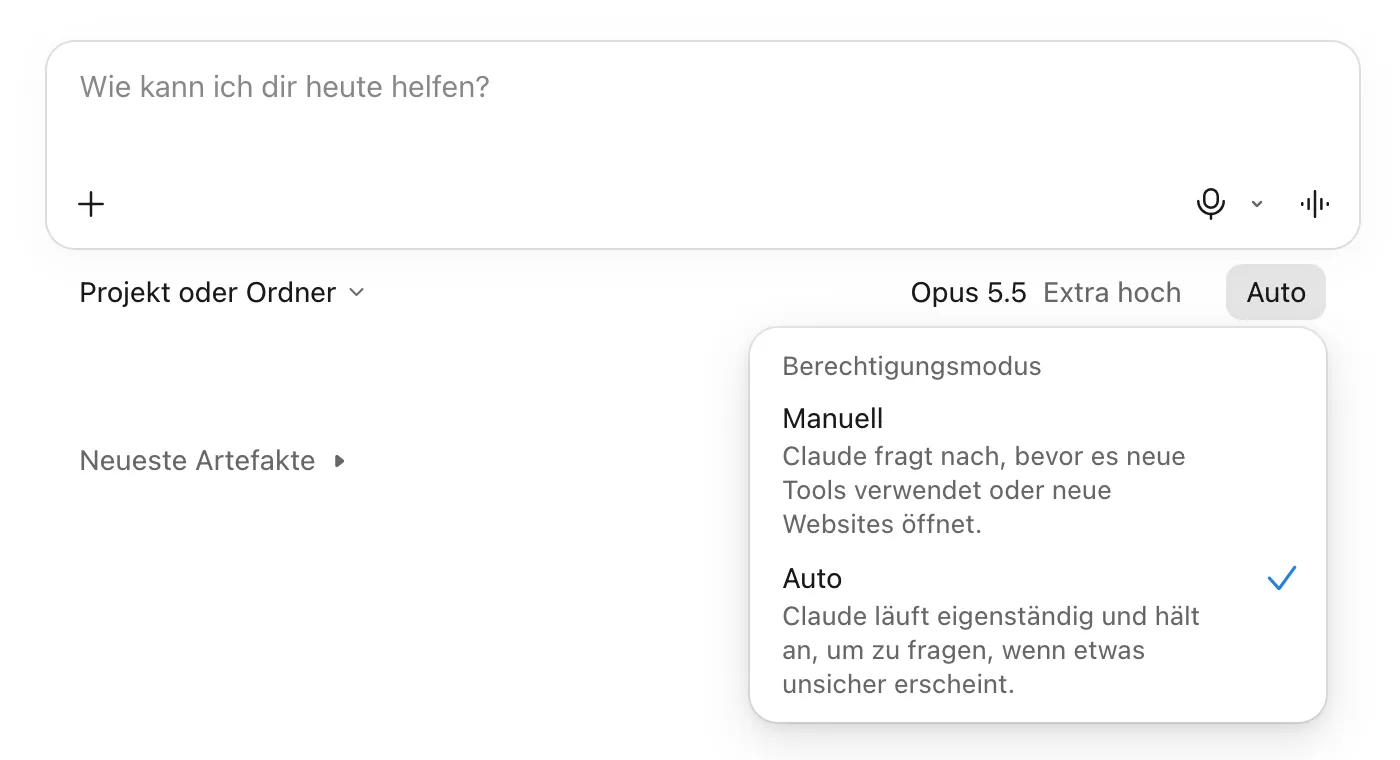
In der App: Der Berechtigungsmodus sitzt rechts unter dem Eingabefeld. Links daneben wählst du ein Projekt oder einen Ordner.
- Wenig freigeben: Verbinde nur den Ordner, den die Aufgabe braucht, nicht dein ganzes Benutzerverzeichnis.
- Kopien statt Originale: Arbeite bei den ersten Versuchen mit Kopien wichtiger Dateien. Vor dem endgültigen Löschen von Dateien fragt Claude standardmässig nach.
- Fremden Inhalten misstrauen: Websites, E-Mails oder Dokumente können versteckte Anweisungen enthalten, die Claude zu etwas verleiten sollen. Lies Rückfragen genau, bevor du bestätigst, besonders beim Versenden, Löschen oder Veröffentlichen.
- Ergebnisse prüfen: Zahlen, Quellen und Formulierungen gehören vor der Weitergabe kontrolliert.
Dein erster Auftrag
Ein guter erster Versuch ist klein, ungefährlich und leicht zu überprüfen. Zum Beispiel das Aufräumen eines Download-Ordners.
- Erstelle eine Kopie deines Download-Ordners, etwa «Downloads-Test».
- Öffne Claude Desktop und starte mit Neu eine Unterhaltung. Über das + im Eingabefeld wählst du Ordner hinzufügen und verbindest den Testordner.
- Stelle den Berechtigungsmodus auf «Manuell».
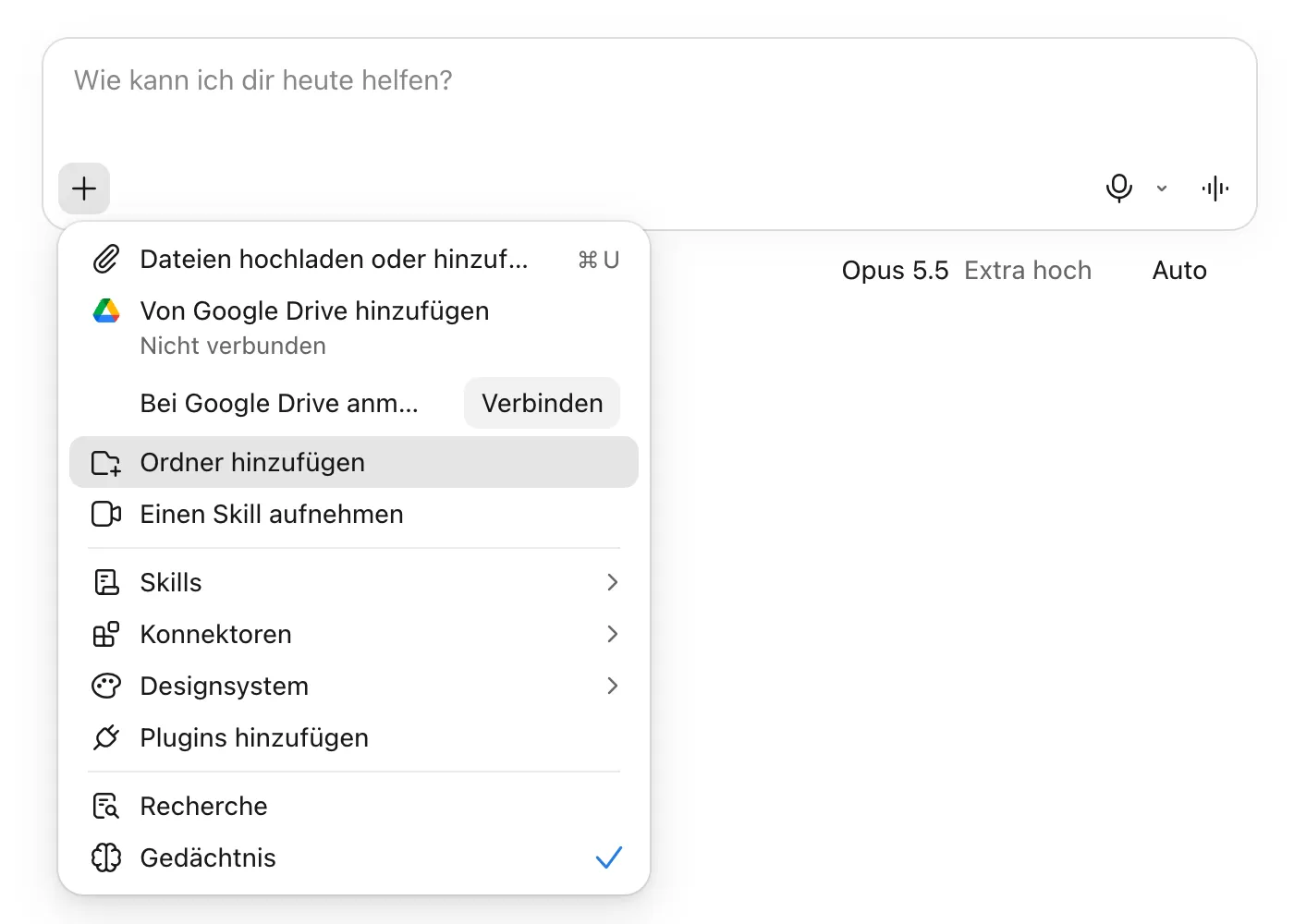
In der App: Das «+» im Eingabefeld ist der Startpunkt für Ordner, Skills, Konnektoren und Plugins.
- Gib den Auftrag:
Sortiere die Dateien in diesem Ordner nach Typ in Unterordner: Dokumente, Bilder, Tabellen, Sonstiges. Erstelle zusätzlich eine Übersicht als Excel-Datei mit Dateiname, Typ, Grösse und Datum. Lösche nichts und arbeite nur in diesem Ordner. Zeig mir zuerst deinen Plan.
- Lies den Plan und bestätige ihn. Beobachte, wie Claude den Auftrag in Teilschritte zerlegt.
- Prüfe das Ergebnis: Stimmen die Unterordner? Ist die Übersicht vollständig?
Gelingt das, kannst du Schritt für Schritt anspruchsvollere Aufträge geben, etwa eine Auswertung aus mehreren Tabellen oder eine Präsentation aus einem Bericht.
Typische Einsatzfelder
- Ablage und Organisation: Ordner strukturieren, Dateien umbenennen, Übersichten erstellen
- Analyse: Daten bereinigen, auswerten und als Diagramm oder Dashboard aufbereiten
- Dokumente: Berichte, Präsentationen und Excel-Modelle aus Rohdaten erzeugen
- Recherche: Themen und Wettbewerb untersuchen und als strukturierten Bericht zusammenfassen
- Wiederkehrende Aufgaben: Abläufe einplanen, die regelmässig von selbst laufen
- Unterwegs: Aufträge vom Telefon aus geben und das Ergebnis später am Computer abholen
Gut zu wissen
- Ziel vor Weg: Beschreibe, was am Ende vorliegen soll. Den Weg findet Claude meist selbst.
- Format nennen: «als Excel-Datei», «als Präsentation mit 10 Folien», «als Bericht mit höchstens zwei Seiten».
- Grenzen setzen: «Lösche nichts», «ändere die Originaldateien nicht», «frag nach, bevor du etwas versendest».
- Zuerst den Plan: Bei grösseren Aufträgen hilft «Zeig mir zuerst deinen Plan». So korrigierst du die Richtung, bevor Arbeit entsteht.
- Wiederkehrendes als Skill festhalten: Erledigst du eine Aufgabe regelmässig gleich, lohnt sich ein eigener Skill. So bekommst du jedes Mal dieselbe Qualität.