Das Wichtigste in Kürze
Für Cowork brauchst du drei Dinge: ein Claude-Konto, einen bezahlten Plan und die Desktop-App auf deinem Computer. Die Installation dauert wenige Minuten. Danach lohnen sich zwei Einstellungen, bevor du den ersten Auftrag gibst: ein eigener Arbeitsordner und der Berechtigungsmodus «Manuell».
Das brauchst du
| Voraussetzung | |
|---|---|
| Konto | Ein Claude-Konto, anmelden mit E-Mail oder Google-Konto |
| Plan | Pro, Max, Ultra, Team oder Enterprise. Im Gratis-Plan gibt es Cowork nicht. Bei Team und Enterprise muss die Organisation Cowork freischalten. |
| Mac | macOS 13 (Ventura) oder neuer |
| Windows | Windows 10 oder neuer |
| Linux | Beta-Version für Ubuntu 22.04 oder neuer und Debian 12 oder neuer |
Cowork arbeitet in einer abgeschotteten Umgebung auf deinem Computer und braucht dafür Platz. Für Linux nennt Anthropic rund 25 GB freien Speicher und mindestens 8 GB Arbeitsspeicher. Für Mac und Windows gibt es keine genauen Angaben, als Orientierung taugen diese Werte aber auch dort.
Nur mit Web oder Telefon? Claude und Cowork laufen auch im Browser und in der App fürs Telefon. Dort fehlen aber lokale Ordner, der eingebaute Browser und die Computersteuerung. Für dieses Tutorial empfehle ich die Desktop-App.
Schritt 1: Plan prüfen
Melde dich auf claude.ai an. Unten links neben deinem Namen steht, welchen Plan du hast. Steht dort «Free», wählst du über dein Kontomenü einen bezahlten Plan.
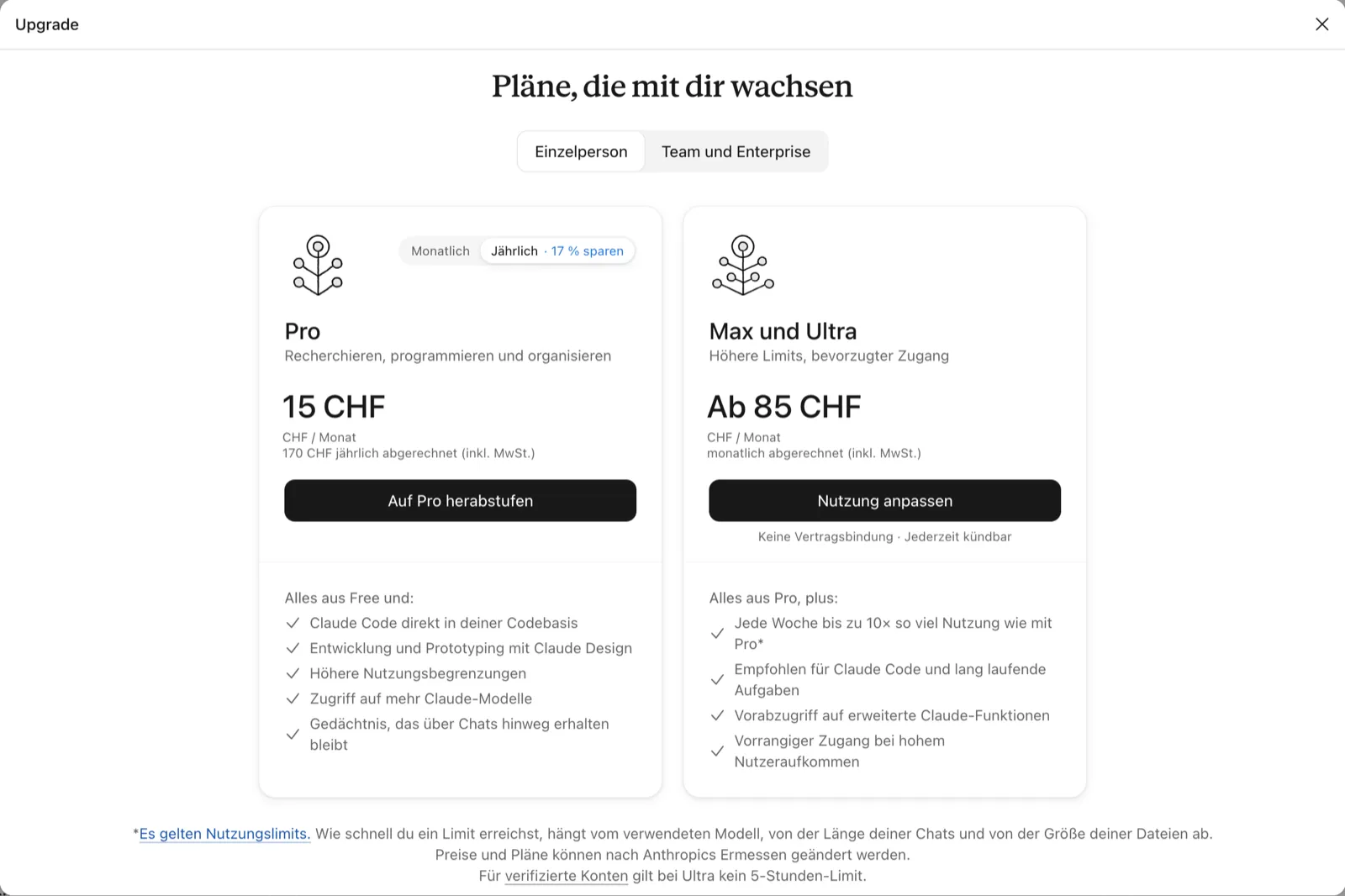
In der App: Die Planübersicht mit Schweizer Preisen, Stand November 2026. Pro kostet bei jährlicher Zahlung 15 Franken pro Monat (170 Franken pro Jahr), Max und Ultra gibt es ab 85 Franken pro Monat. Weil ich Ultra nutze, steht bei Pro «herabstufen».
Für den Einstieg reicht Pro. Wie schnell du an eine Grenze kommst, hängt vom Modell, von der Länge der Unterhaltungen und von der Grösse der Dateien ab. Wer Cowork täglich für grosse Aufträge nutzt, ist mit Max oder Ultra besser bedient. Ein Wechsel ist jederzeit möglich, ohne Vertragsbindung.
Schritt 2: App herunterladen
Öffne die offizielle Download-Seite claude.com/download (auch claude.ai/download führt dorthin). Die Seite erkennt dein System und bietet den passenden Download an. Lade die App nur von dort herunter, nicht über Suchanzeigen oder Links in E-Mails.

Die Download-Seite auf claude.com. Auf einem Mac steht «Für macOS herunterladen», unter Windows entsprechend die Windows-Version.
Schritt 3: Installieren
Mac: Öffne die heruntergeladene Datei und ziehe Claude in den Ordner Programme. Starte die App danach aus dem Programme-Ordner oder über die Spotlight-Suche.
Windows: Öffne die heruntergeladene Installationsdatei und folge den Schritten. Danach findest du Claude im Startmenü.
Schritt 4: Anmelden
Beim ersten Start meldest du dich mit deinem Claude-Konto an, also mit derselben E-Mail-Adresse oder demselben Google-Konto wie auf claude.ai. Deine Unterhaltungen, Projekte und Einstellungen sind danach in der App und im Browser dieselben.
Schritt 5: Die App im Überblick
Nach der Anmeldung siehst du das Eingabefeld und links eine Leiste mit den wichtigsten Bereichen:
| Bereich | Wofür |
|---|---|
| Neu | eine neue Unterhaltung beginnen |
| Suchen | frühere Unterhaltungen finden |
| Projekte | Unterhaltungen, Dateien und Anweisungen zu einem Thema bündeln |
| Artefakte | erstellte Dokumente, Seiten und Grafiken wiederfinden |
| Geplant | geplante Aufgaben verwalten |
| Design | Entwürfe und Designs gestalten |
| Anpassungen | Skills, Konnektoren und Plugins |
Unter dem Eingabefeld findest du drei Einstellungen, die du immer im Blick haben solltest: links Projekt oder Ordner, rechts das Modell mit dem Aufwand und den Berechtigungsmodus.
Schritt 6: Arbeitsordner anlegen und verbinden
Lege auf deinem Computer einen eigenen Ordner für die Arbeit mit Claude an, zum Beispiel Claude-Arbeit in deinen Dokumenten. Dort hinein kopierst du, was Claude bearbeiten soll. Deine übrigen Dateien bleiben so unberührt.
Verbinde den Ordner über das + im Eingabefeld und Ordner hinzufügen:
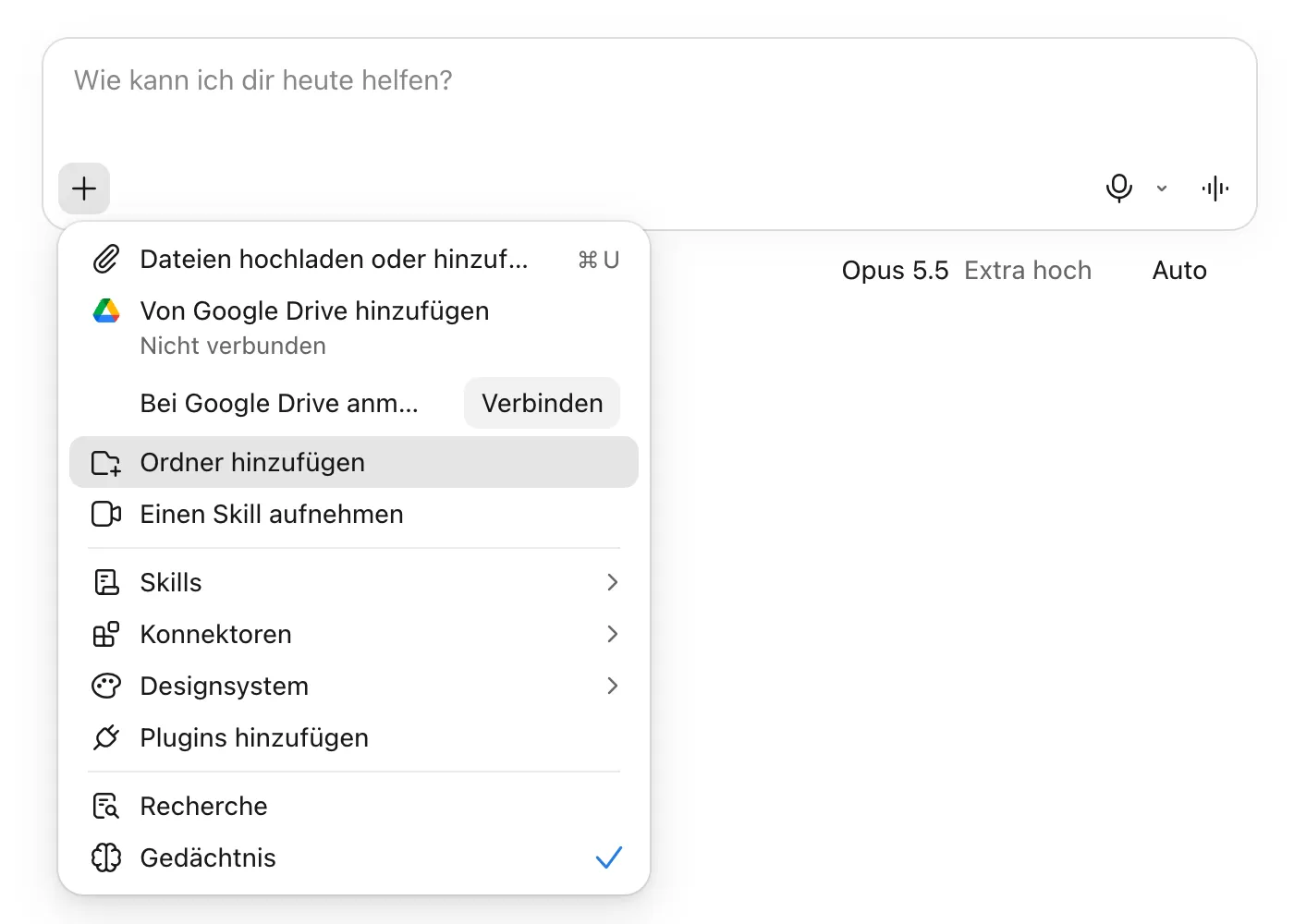
In der App: Über «Ordner hinzufügen» wählst du den Arbeitsordner aus.
Auf dem Mac fragt das System beim ersten Zugriff, ob Claude auf den Ordner zugreifen darf. Bestätige das nur für den Ordner, den du gewählt hast.
Schritt 7: Berechtigungsmodus setzen
Stelle den Berechtigungsmodus für den Anfang auf Manuell. Dann fragt Claude nach, bevor es neue Werkzeuge verwendet oder Websites öffnet, und du lernst, wie es arbeitet. Auf «Auto» wechseln kannst du später jederzeit.
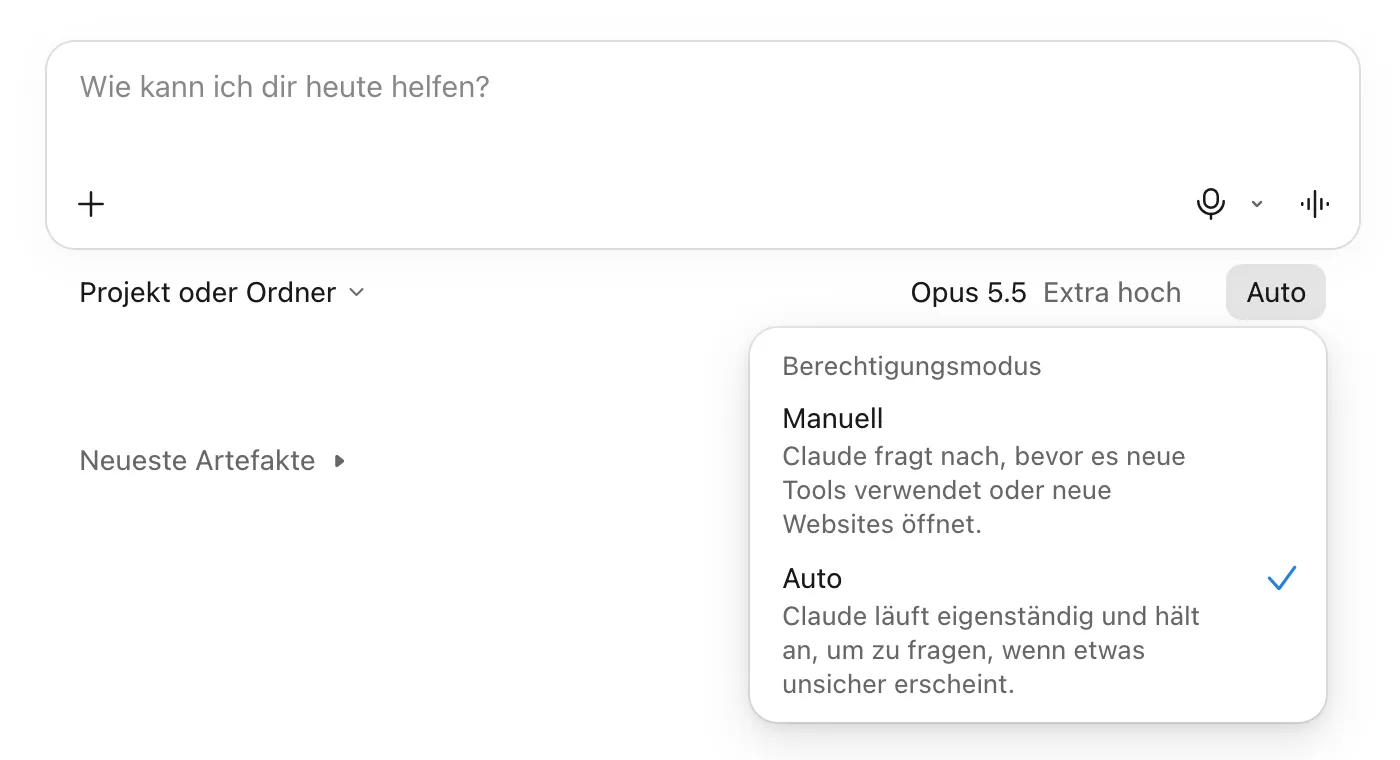
In der App: Der Berechtigungsmodus sitzt rechts unter dem Eingabefeld.
Schritt 8: Kurzer Test
Prüfe mit einem harmlosen Auftrag, ob alles funktioniert:
Lege in diesem Ordner eine Datei «test.txt» an mit dem Satz «Claude ist eingerichtet.» und dem heutigen Datum.
Claude fragt im Modus «Manuell» vermutlich nach, bevor es die Datei schreibt. Bestätige, öffne danach den Arbeitsordner und schau, ob die Datei dort liegt. Wenn ja, ist alles bereit für Kapitel 1.
Wenn etwas nicht klappt
| Problem | Mögliche Ursache |
|---|---|
| Ordner lassen sich nicht verbinden | Du arbeitest im Browser statt in der Desktop-App. |
| Cowork-Funktionen fehlen | Gratis-Plan, oder bei Team und Enterprise ist Cowork nicht freigeschaltet. Frag deine IT. |
| Claude kann den Ordner nicht lesen | Der Zugriff wurde im System nicht erlaubt. Auf dem Mac unter Systemeinstellungen › Datenschutz & Sicherheit prüfen. |
| Cowork startet unter Linux nicht | Die Hardware-Virtualisierung ist im BIOS nicht aktiviert, oder die nötigen QEMU-Pakete fehlen. |
| Du erreichst schnell die Nutzungsgrenze | Für tägliche grosse Aufträge reicht Pro oft nicht. Siehe Kapitel 2. |